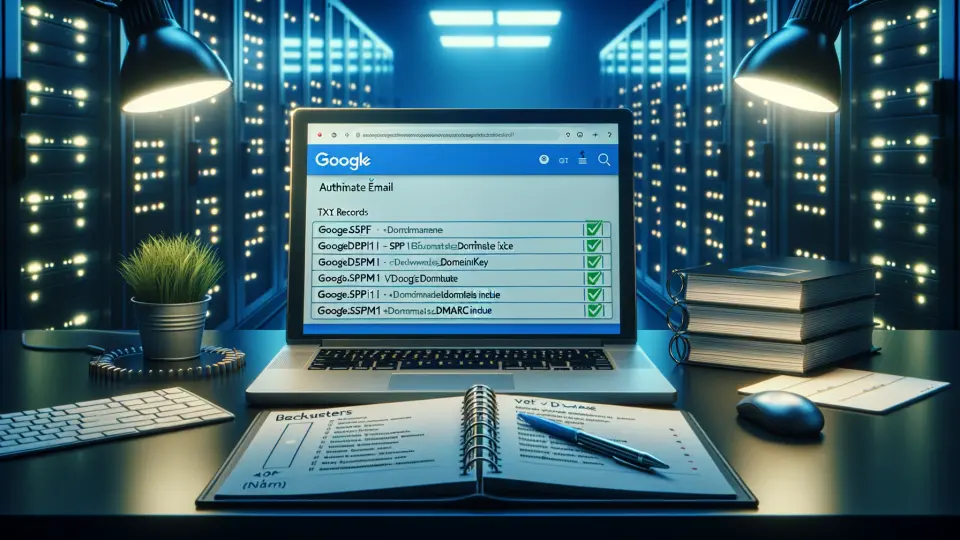
Nastavení SPF, DKIM a DMARC pro Google Workspace
Proč Google Workspace vyžaduje správnou autentizaci
Google od února 2024 vyžaduje, aby všichni odesílatelé měli nastavený SPF nebo DKIM. Odesílatelé nad 5 000 zpráv denně musí mít oboje plus DMARC. Bez správné autentizace riskujete, že vaše e-maily skončí ve spamu nebo budou odmítnuty.
Tento průvodce vás provede nastavením všech tří protokolů pro Google Workspace krok za krokem — od SPF přes DKIM až po DMARC.
Než začnete
Pro nastavení potřebujete:
- Přístup do Google Admin konzole (admin.google.com) s oprávněním super administrátora
- Přístup k DNS správci vaší domény (registrátor nebo služba jako Cloudflare)
- Seznam všech služeb, které odesílají e-maily z vaší domény — kromě Google Workspace to mohou být marketingové platformy, helpdesk, fakturační systém nebo CRM
Pokud nevíte, jaké služby odesílají e-maily z vaší domény, spusťte kompletní analýzu domény — ukáže vám všechny odesílající zdroje.
Krok 1: Nastavení SPF
SPF (Sender Policy Framework) říká přijímajícím serverům, které servery smí odesílat e-maily z vaší domény. Pro Google Workspace přidáte do DNS jediný TXT záznam.
SPF záznam pro Google Workspace
Pokud odesíláte e-maily pouze přes Google Workspace, přidejte tento TXT záznam na kořen domény (@):
v=spf1 include:_spf.google.com ~all
Mechanismus include:_spf.google.com autorizuje všechny IP adresy serverů Google, ze kterých se odesílají e-maily Workspace.
SPF záznam s dalšími službami
Pokud kromě Google Workspace odesíláte e-maily i z jiných služeb, přidejte jejich include mechanismy do stejného záznamu. Příklad s Mailgun a vlastním serverem:
v=spf1 include:_spf.google.com include:mailgun.org ip4:203.0.113.10 ~all
Důležité: Doména smí mít pouze jeden SPF záznam. Dva samostatné TXT záznamy začínající v=spf1 způsobí selhání SPF kontroly (RFC 7208, sekce 4.5). Všechny odesílající zdroje musí být v jednom záznamu.
Přidání do DNS
- Přihlaste se ke správci DNS vaší domény
- Přejděte do sekce DNS záznamů
- Vytvořte nový TXT záznam:
- Host/Název:
@(kořen domény) - Typ: TXT
- Hodnota: váš SPF záznam
- Host/Název:
- Uložte změny
Propagace DNS trvá obvykle minuty, maximálně 48 hodin. Ověřte správnost záznamu SPF analyzérem.
~all versus -all
Google v dokumentaci doporučuje ~all (softfail). V praxi je rozdíl mezi ~all a -all (hardfail) minimální — velcí poskytovatelé jako Google nebo Microsoft se řídí primárně DMARC politikou, ne kvalifikátorem SPF. Přesto doporučujeme ~all během zavádění a přechod na -all až po ověření, že všechny legitimní zdroje jsou v záznamu zahrnuty.
Krok 2: Nastavení DKIM
DKIM (DomainKeys Identified Mail) přidává ke každému e-mailu kryptografický podpis. Příjemce ověří podpis pomocí veřejného klíče v DNS a potvrdí, že zpráva nebyla cestou změněna a pochází z vaší domény.
Vygenerování DKIM klíče v Admin konzoli
- Přihlaste se do Google Admin konzole
- Přejděte na Aplikace → Google Workspace → Gmail → Ověřit e-mail (Authenticate email)
- V menu Vybraná doména zvolte doménu, pro kterou nastavujete DKIM
- Klikněte na Vygenerovat nový záznam
- Zvolte délku klíče 2048 bitů (doporučeno) — pokud váš DNS poskytovatel nepodporuje tak dlouhé TXT záznamy, zvolte 1024 bitů
- Prefix selektoru ponechte na výchozím
google, pokud nemáte důvod ho měnit - Klikněte na Vygenerovat
Admin konzole zobrazí TXT záznam, který přidáte do DNS.
Přidání DKIM záznamu do DNS
- Přejděte ke správci DNS vaší domény
- Vytvořte nový TXT záznam:
- Host/Název:
google._domainkey(nebo jiný prefix, pokud jste ho změnili) - Typ: TXT
- Hodnota: kompletní řetězec začínající
v=DKIM1; k=rsa; p=...zkopírovaný z Admin konzole
- Host/Název:
- Uložte změny
Aktivace DKIM podepisování
Samotné přidání DNS záznamu nestačí — musíte se vrátit do Admin konzole a podepisování explicitně zapnout:
- Přejděte zpět na Aplikace → Google Workspace → Gmail → Ověřit e-mail
- Klikněte na Zahájit ověřování (Start authentication)
Pokud tlačítko není aktivní, DNS záznam se ještě nepropagoval. Počkejte a zkuste to znovu — propagace trvá obvykle minuty, ale může trvat až 48 hodin.
Ověření funkčnosti DKIM
Po aktivaci odešlete testovací e-mail na adresu mimo vaši doménu (např. na osobní Gmail) a zkontrolujte hlavičky přijatého e-mailu:
Authentication-Results: mx.google.com;
    dkim=pass header.d=firma.cz header.s=google
Pokud vidíte dkim=pass, podepisování funguje. Můžete také ověřit DNS záznam naším DKIM analyzérem.
Krok 3: Nastavení DMARC
DMARC (Domain-based Message Authentication, Reporting & Conformance) propojuje SPF a DKIM s adresou odesílatele v hlavičce From. Říká přijímajícím serverům, co dělat s e-maily, které autentizací neprojdou, a posílá vám reporty o výsledcích.
Počkejte minimálně 48 hodin po nastavení SPF a DKIM, než DMARC nasadíte. Přijímající servery potřebují čas na rozpoznání vašich nových záznamů.
DMARC záznam pro začátek
Začněte s politikou none — DMARC bude pouze monitorovat a posílat reporty, aniž by ovlivňoval doručování:
v=DMARC1; p=none; rua=mailto:firma.cz@rua.spfmonitor.com,mailto:dmarc@firma.cz
p=none— monitorovací režim, e-maily se doručují normálněrua=— adresy pro příjem souhrnných (aggregate) reportů
Pokud zadáte adresu SPF Monitoru (firma.cz@rua.spfmonitor.com), reporty se automaticky zpracují, vizualizují a při problémech dostanete upozornění — nemusíte ručně parsovat XML soubory.
Přidání do DNS
- Přejděte ke správci DNS vaší domény
- Vytvořte nový TXT záznam:
- Host/Název:
_dmarc - Typ: TXT
- Hodnota: váš DMARC záznam
- Host/Název:
- Uložte změny
Ověřte správnost záznamu DMARC analyzérem.
Postupné zpřísnění politiky
Po 2–4 týdnech monitorování analyzujte DMARC reporty. Pokud legitimní e-maily procházejí autentizací bez problémů, zpřísněte politiku postupně:
p=none— monitorování (2–4 týdny)p=quarantine; pct=10— 10 % neautentizovaných zpráv do karantényp=quarantine; pct=100— všechny neautentizované do karantényp=reject— plné odmítání neautentizovaných zpráv
Parametr pct umožňuje postupný náběh — můžete začít na 10 % a postupně zvyšovat. Jak číst DMARC reporty a vyhodnocovat výsledky, popisujeme v samostatném článku.
Další odesílací služby
Google Workspace není jediný zdroj e-mailů z vaší domény. Marketingové platformy (Mailchimp, Brevo), transakční služby (SendGrid, Mailgun, Amazon SES), helpdesk (Zendesk, Freshdesk) nebo fakturační systémy — každá z těchto služeb potřebuje vlastní autentizaci.
SPF pro další služby
Přidejte include mechanismus každé služby do vašeho SPF záznamu. Každá služba uvádí svou include adresu v dokumentaci. Příklad se třemi službami:
v=spf1 include:_spf.google.com include:mailgun.org include:sendgrid.net ~all
Pozor na limit 10 DNS lookupů v SPF záznamu. Každý include spotřebuje minimálně jeden lookup. Pokud limit překročíte, SPF kontrola selže s chybou PermError. Zkontrolujte počet lookupů SPF analyzérem.
DKIM pro další služby
Každá služba má v administraci sekci pro ověření domény (Domain Authentication / Domain Verification). Služba vygeneruje DNS záznamy (TXT nebo CNAME), které přidáte ke své doméně. Po ověření bude služba podepisovat e-maily DKIM klíčem vaší domény místo svého výchozího.
Bez DKIM ověření služba podepisuje e-maily vlastní doménou — příjemce vidí „podepsáno: sendgrid.net" místo vaší domény. To narušuje důvěryhodnost a způsobuje selhání DMARC alignment.
Časté chyby a jak je řešit
Dva SPF záznamy na doméně
Častá chyba při přidávání Google Workspace ke stávajícímu e-mailu: administrátor vytvoří nový SPF záznam místo úpravy existujícího. Dva v=spf1 záznamy na jedné doméně znamenají automatické selhání SPF.
Řešení: Zkontrolujte DNS záznamy vaší domény. Pokud existuje SPF záznam, upravte ho — nepřidávejte nový.
DKIM zapomenutá aktivace
DNS záznam s DKIM klíčem existuje, ale v Google Admin konzoli nebylo kliknuto na Zahájit ověřování. E-maily se nepodepisují, i když klíč je v DNS správně.
Řešení: Vraťte se do Admin konzole → Gmail → Ověřit e-mail a klikněte na Zahájit ověřování.
DMARC nasazený příliš brzy
Přeskočení monitorovací fáze (p=none) a přímé nasazení p=reject může zablokovat legitimní e-maily od služeb, které nemají správně nastavený SPF nebo DKIM.
Řešení: Vždy začněte s p=none a zpřísňujte až po analýze DMARC reportů.
Chybějící autentizace třetích stran
DMARC reporty ukazují selhání u e-mailů odeslaných z marketingové platformy nebo helpdesku. Služba odesílá z vaší domény, ale nemá nastavenou autentizaci.
Řešení: Zmapujte všechny odesílací služby, nastavte pro každou SPF (include) i DKIM. Kompletní analýza domény vám ukáže všechny zdroje e-mailů.
Kontrolní seznam
- SPF záznam přidán do DNS (
include:_spf.google.com) - SPF záznam ověřen analyzérem — syntaxe, počet lookupů
- DKIM klíč vygenerován v Admin konzoli (2048 bitů)
- DKIM TXT záznam přidán do DNS (
google._domainkey) - DKIM podepisování aktivováno v Admin konzoli (Zahájit ověřování)
- Testovací e-mail potvrzen —
spf=passadkim=pass - DMARC záznam nasazen s
p=nonea reportovací adresou - DMARC záznam ověřen analyzérem
- Všechny další odesílací služby autentizovány (SPF + DKIM)
- Plán postupného zpřísnění DMARC politiky stanoven


