
Jak přidat DKIM záznam do DNS ve WEDOS
Předpoklady
Potřebujete mít doménu spravovanou ve WEDOS a přístup do zákaznického centra. Před přidáním DKIM záznamu do DNS si připravte selektor a veřejný klíč — tyto údaje získáte v nastavení vaší emailové služby. Podrobný postup generování DKIM klíče popisujeme v článku Jak nastavit DKIM záznam krok za krokem. Pokud nevíte, co DKIM záznam je a k čemu slouží, přečtěte si nejdřív Co je DKIM a jak funguje.
Krok 1: Otevřete DNS správu ve WEDOS
Přihlaste se do zákaznického centra WEDOS. V horním menu klikněte na DNS. Zobrazí se seznam domén, které máte v DNS správě WEDOS.
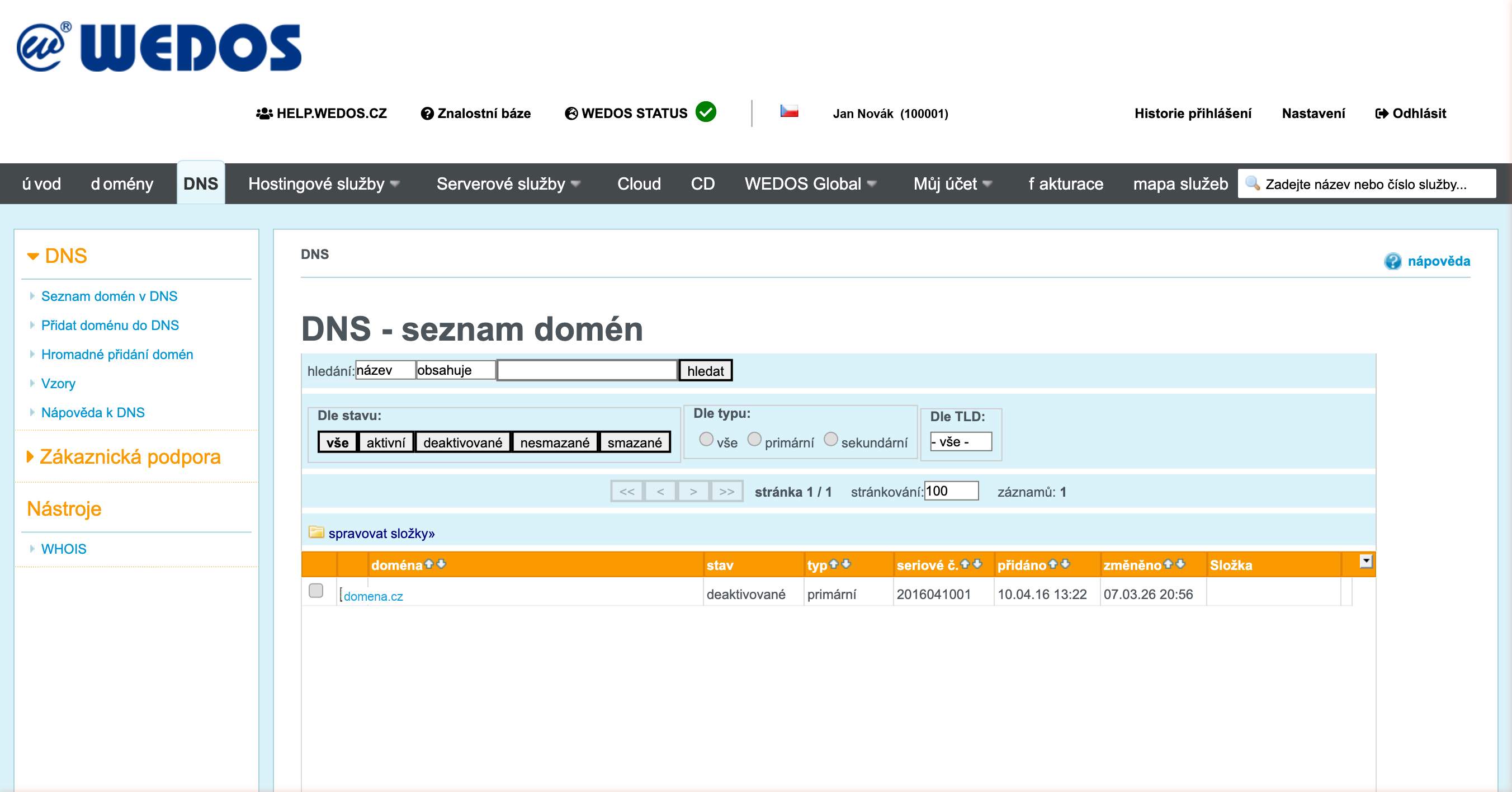 Zdroj: https://client.wedos.com/dns/
Klikněte na název domény, pro kterou chcete DKIM záznam přidat.
Krok 2: Otevřete DNS záznamy vaší domény
Na stránce nastavení domény klikněte v levém menu na DNS záznamy. Zobrazí se seznam všech DNS záznamů vaší domény.
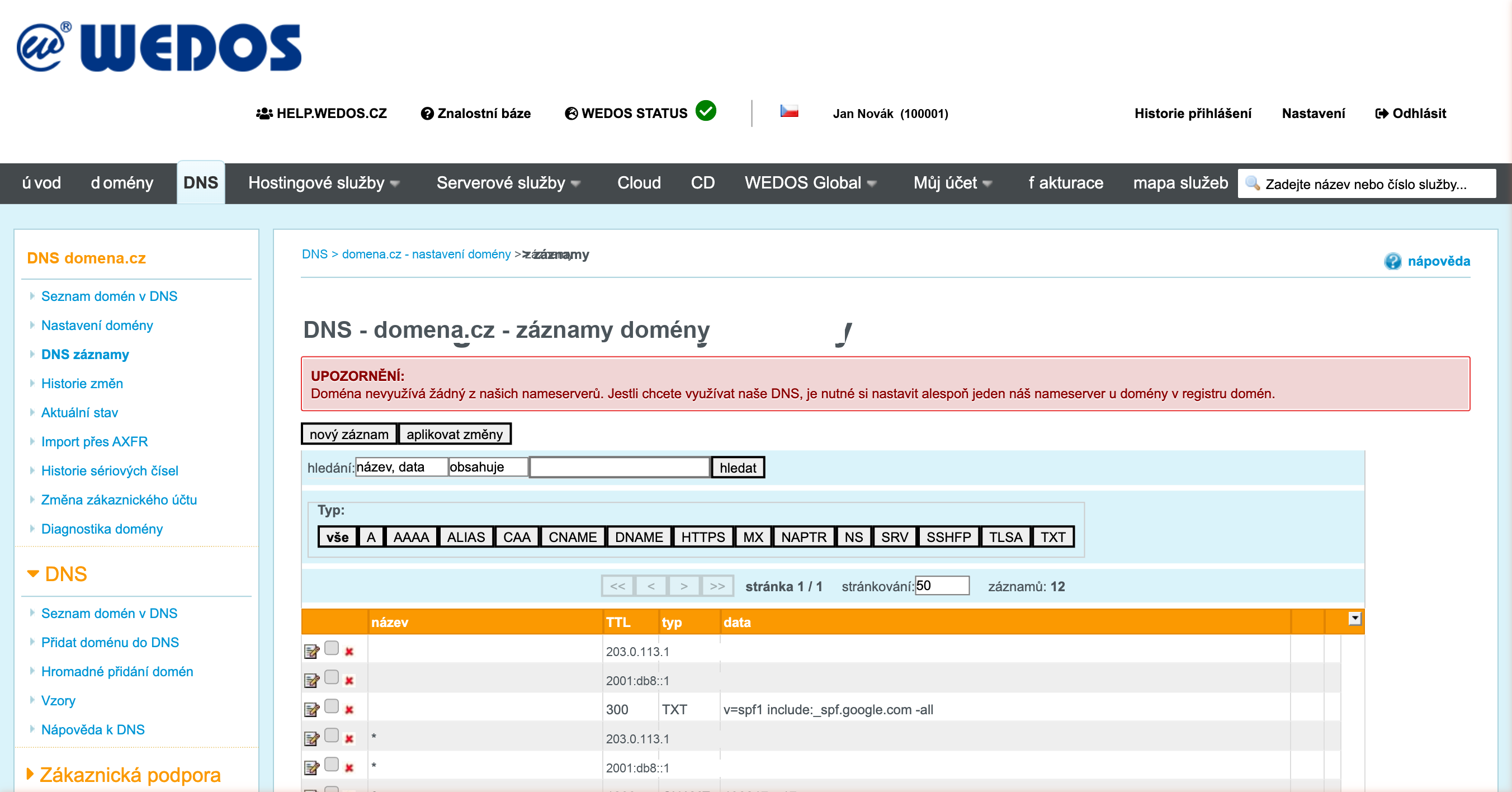 Zdroj: https://client.wedos.com/dns/rows.html?id={id-domény}
Ověřte, že v seznamu ještě nemáte existující záznam se stejným názvem (např. google._domainkey). Pokud ano, budete ho potřebovat upravit místo přidání nového.
Krok 3: Přidejte nový TXT záznam s DKIM hodnotou
Klikněte na tlačítko nový záznam nad seznamem DNS záznamů. Otevře se dialog Přidání záznamu. Vyplňte pole takto:
| Pole | Hodnota |
|---|---|
| Název | {selektor}._domainkey (viz vysvětlení níže) |
| TTL | ponechte výchozí hodnotu |
| Typ | vyberte TXT |
| Data | zadejte DKIM hodnotu z vaší emailové služby |
Název záznamu
Do pole Název zadejte selektor z vaší emailové služby, následovaný ._domainkey. Příklady pro běžné služby:
| Emailová služba | Název záznamu |
|---|---|
| Google Workspace | google._domainkey |
| Microsoft 365 | selector1._domainkey |
| Seznam Email Profi | selektor z nastavení služby |
Podrobnosti o tom, co je selektor a jak ho najít, popisujeme v článku DKIM selektory. Přehled nastavení u českých poskytovatelů e-mailových služeb vám pomůže najít správný selektor a DKIM hodnotu.
Hodnota záznamu
Do pole Data zadejte DKIM hodnotu, kterou jste získali z vaší emailové služby. Pro sestavení záznamu z veřejného klíče můžete použít náš DKIM generátor. Příklad pro Google Workspace:
v=DKIM1; k=rsa; p=MIIBIjANBgkqhki...
Hodnotu zkopírujte přesně tak, jak ji zobrazuje vaše emailová služba — neupravujte ji.
Jednotlivé části záznamu:
| Část | Význam |
|---|---|
v=DKIM1 |
verze protokolu |
k=rsa |
typ klíče (RSA) |
p=MIIBIjAN... |
veřejný klíč (Base64) |
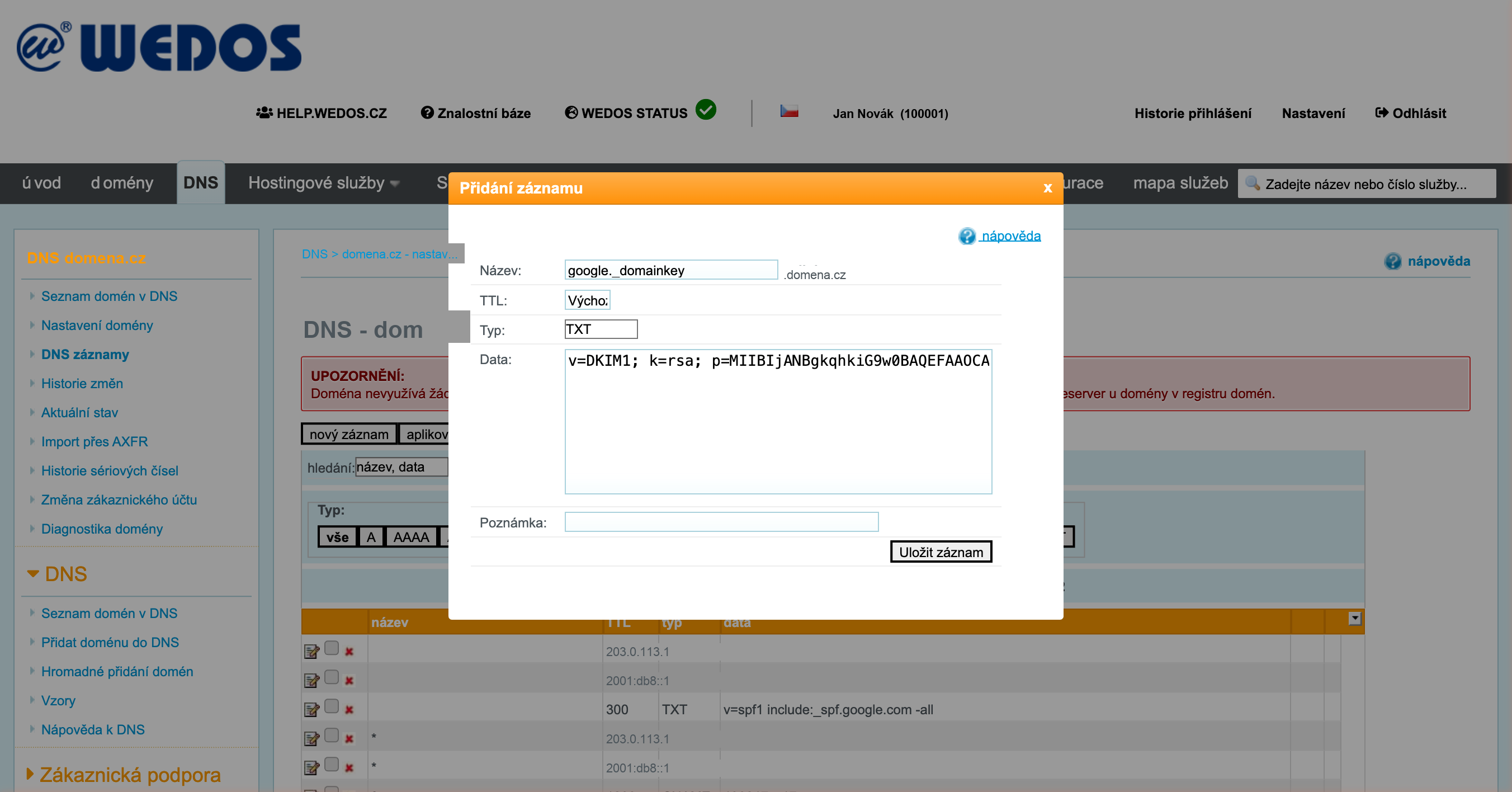 Zdroj: https://client.wedos.com/dns/rows.html?id={id-domény}
Klikněte na Uložit záznam.
Krok 4: Aplikujte změny
Po uložení záznamu se zobrazí žluté upozornění: „Provedli jste změny v DNS, které ještě nejsou aplikovány." Záznam sice vidíte v seznamu, ale ještě není aktivní.
Klikněte na tlačítko aplikovat změny. Zobrazí se modrá informační zpráva: „Změny u domény byly uloženy, projeví se do 60 minut."
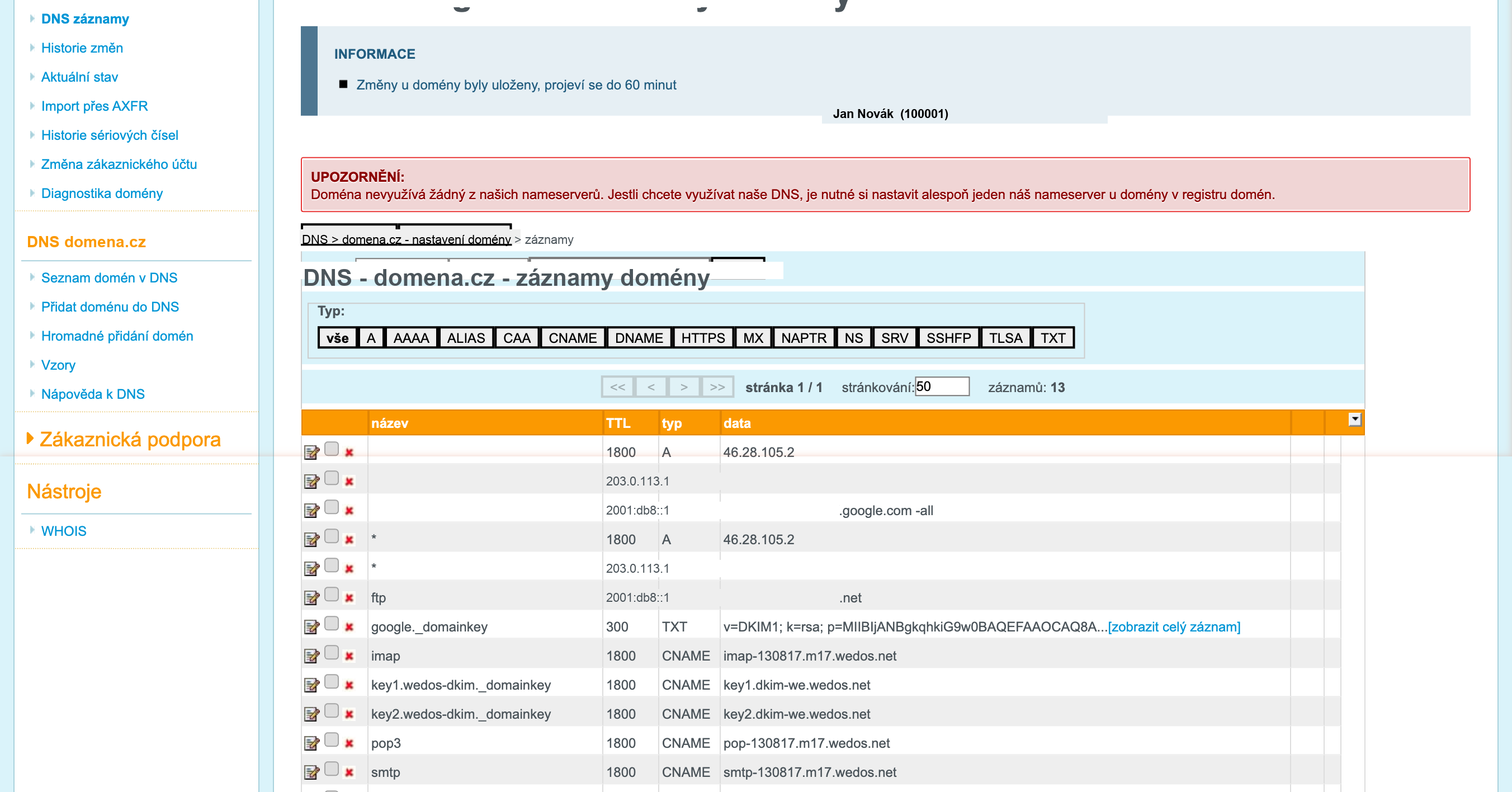 Zdroj: https://client.wedos.com/dns/rows.html?id={id-domény}
Krok 5: Ověřte DKIM záznam
Počkejte alespoň 60 minut, než se změny projeví v DNS. Poté ověřte, že je záznam správně nastaven. Zadejte svoji doménu a selektor do DKIM analyzéru na SPFmonitor — ten zkontroluje, zda je veřejný klíč správně publikován v DNS.
Postup ověření DKIM záznamu podrobně popisujeme v článku Jak ověřit DKIM záznam vaší domény.
Další kroky
Po přidání DKIM záznamu doporučujeme zkontrolovat i další záznamy pro emailovou autentizaci:
- SPF — pokud jste SPF záznam ještě nenastavili, postupujte podle návodu Jak nastavit SPF záznam ve WEDOS.
- DMARC — nastavte DMARC politiku, která určí, jak má příjemce nakládat s e-maily, které neprošly ověřením. Postup najdete v článku Jak nastavit DMARC záznam ve WEDOS.


