Jak nastavit emailovou autentizaci ve WEDOS
Co je emailová autentizace
Emailová autentizace je sada DNS záznamů — SPF, DKIM a DMARC — které chrání vaši doménu před zneužitím k rozesílání podvodných e-mailů. Každý záznam plní jinou roli a společně tvoří kompletní ochranu. Podrobný přehled najdete v článku SPF, DKIM a DMARC — kompletní průvodce.
Všechny tři záznamy nastavíte v DNS správě WEDOS. Přihlaste se do zákaznického centra WEDOS a v horním menu klikněte na DNS.
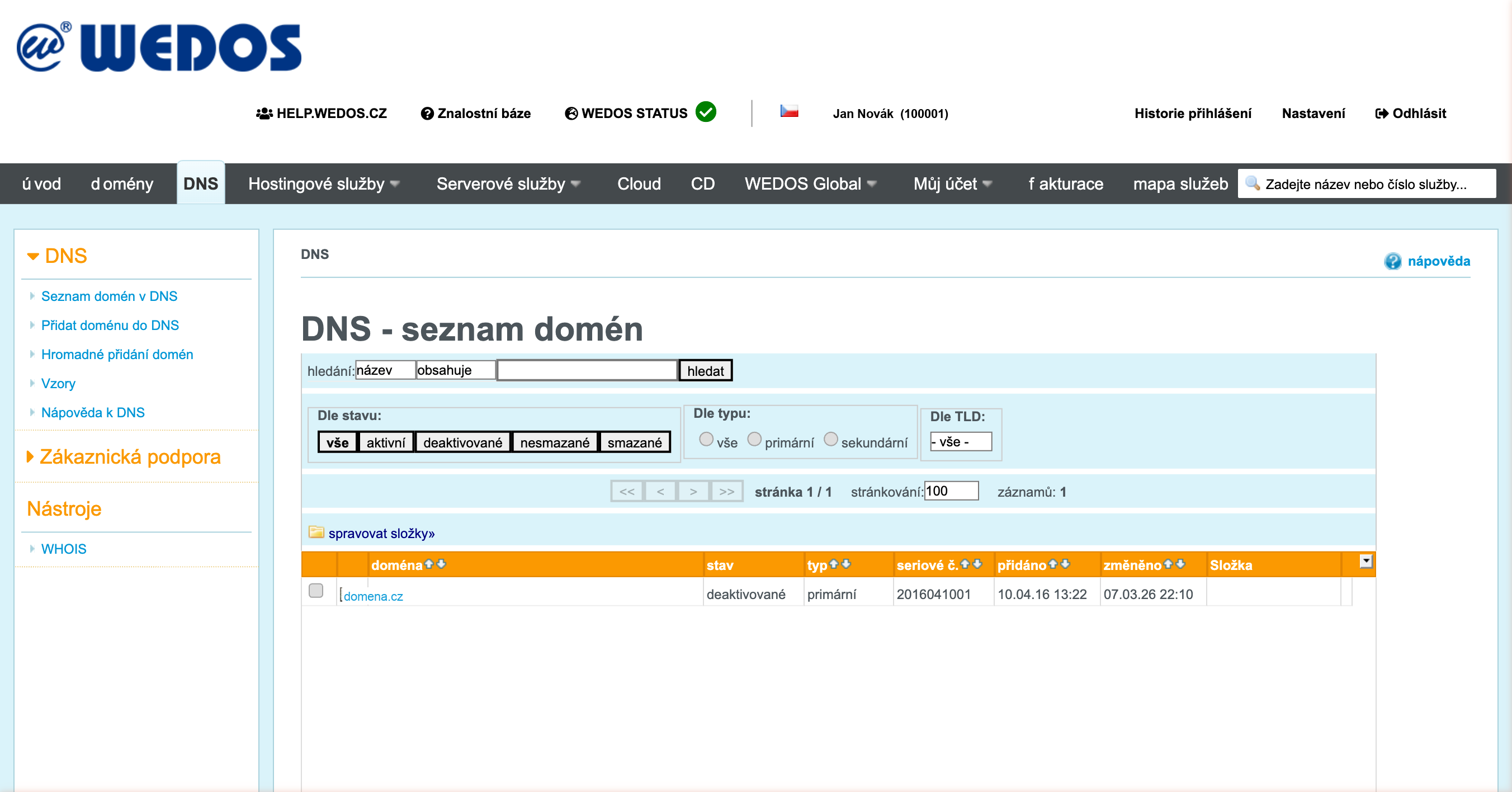 Zdroj: https://client.wedos.com/dns/
Klikněte na doménu, pro kterou chcete záznamy nastavit, a v levém menu zvolte DNS záznamy. Odtud přidáte jednotlivé záznamy — všechny jako typ TXT. Doporučujeme je nastavovat v tomto pořadí:
| Pořadí | Záznam | Název | Podrobný návod |
|---|---|---|---|
| 1. | SPF | (prázdný — hlavní doména) | Nastavit SPF na WEDOS → |
| 2. | DKIM | {selektor}._domainkey |
Přidat DKIM na WEDOS → |
| 3. | DMARC | _dmarc |
Nastavit DMARC na WEDOS → |
SPF záznam
SPF záznam určuje, které servery smí odesílat e-maily za vaši doménu. Ve WEDOS ho přidáte jako TXT záznam bez názvu — vztahuje se na hlavní doménu. Hodnota záznamu závisí na tom, jaké služby používáte k odesílání e-mailů (WEDOS Mail, Google Workspace, Microsoft 365 a další).
Kompletní postup s obrázky: Jak nastavit SPF záznam ve WEDOS
Pokud si potřebujete nejdřív zjistit, jakou hodnotu do záznamu zadat, přečtěte si Co je SPF záznam a Jak vytvořit SPF záznam.
DKIM záznam
DKIM záznam obsahuje veřejný klíč, kterým příjemce ověří, že e-mail nebyl při přenosu pozměněn. Do DNS ve WEDOS ho přidáte jako TXT záznam s názvem ve tvaru {selektor}._domainkey. Selektor a veřejný klíč získáte v nastavení vaší emailové služby (Google Workspace, Microsoft 365, WEDOS Mail a další).
Kompletní postup s obrázky: Jak přidat DKIM záznam do DNS ve WEDOS
Pokud nevíte, kde selektor a klíč najít, přečtěte si Co je DKIM a jak funguje a Jak nastavit DKIM.
DMARC záznam
DMARC záznam říká příjemcům, co mají udělat s e-maily, které neprošly SPF a DKIM ověřením — zda je doručit, poslat do spamu, nebo odmítnout. Ve WEDOS ho přidáte jako TXT záznam s názvem _dmarc. Doporučujeme ho nastavovat až po SPF a DKIM.
Kompletní postup s obrázky: Jak nastavit DMARC záznam ve WEDOS
Pokud se chcete dozvědět více o DMARC politikách a reportingu, přečtěte si Co je DMARC a proč ho potřebujete.
Další kroky
Po nastavení všech tří záznamů ověřte kompletní konfiguraci vaší domény. Zadejte doménu do nástroje pro analýzu domény na SPFmonitor — ten zkontroluje SPF, DKIM i DMARC najednou a upozorní na případné problémy.
Pokud odesíláte e-maily z více služeb, ověřte nastavení pro každou z nich. Přehled nastavení u českých poskytovatelů e-mailových služeb vám pomůže najít správné hodnoty pro SPF a DKIM.


