
Jak nastavit SPF záznam na FORPSI
Předpoklady
Budete potřebovat aktivní DNS hosting u FORPSI a přihlášení do administrace na admin.forpsi.com. Připravte si hodnotu SPF záznamu — seznam služeb, které smí odesílat e-maily z vaší domény. Jak ho sestavit popisujeme v článku Jak vytvořit SPF záznam. Neznáte-li SPF, začněte článkem Co je SPF záznam.
Krok 1: Přihlaste se do administrace
Otevřete admin.forpsi.com a přihlaste se. Po přihlášení uvidíte stránku Správa účtu s přehledem vašich služeb. V levém menu v sekci Správa služeb klikněte na DNS hosting.
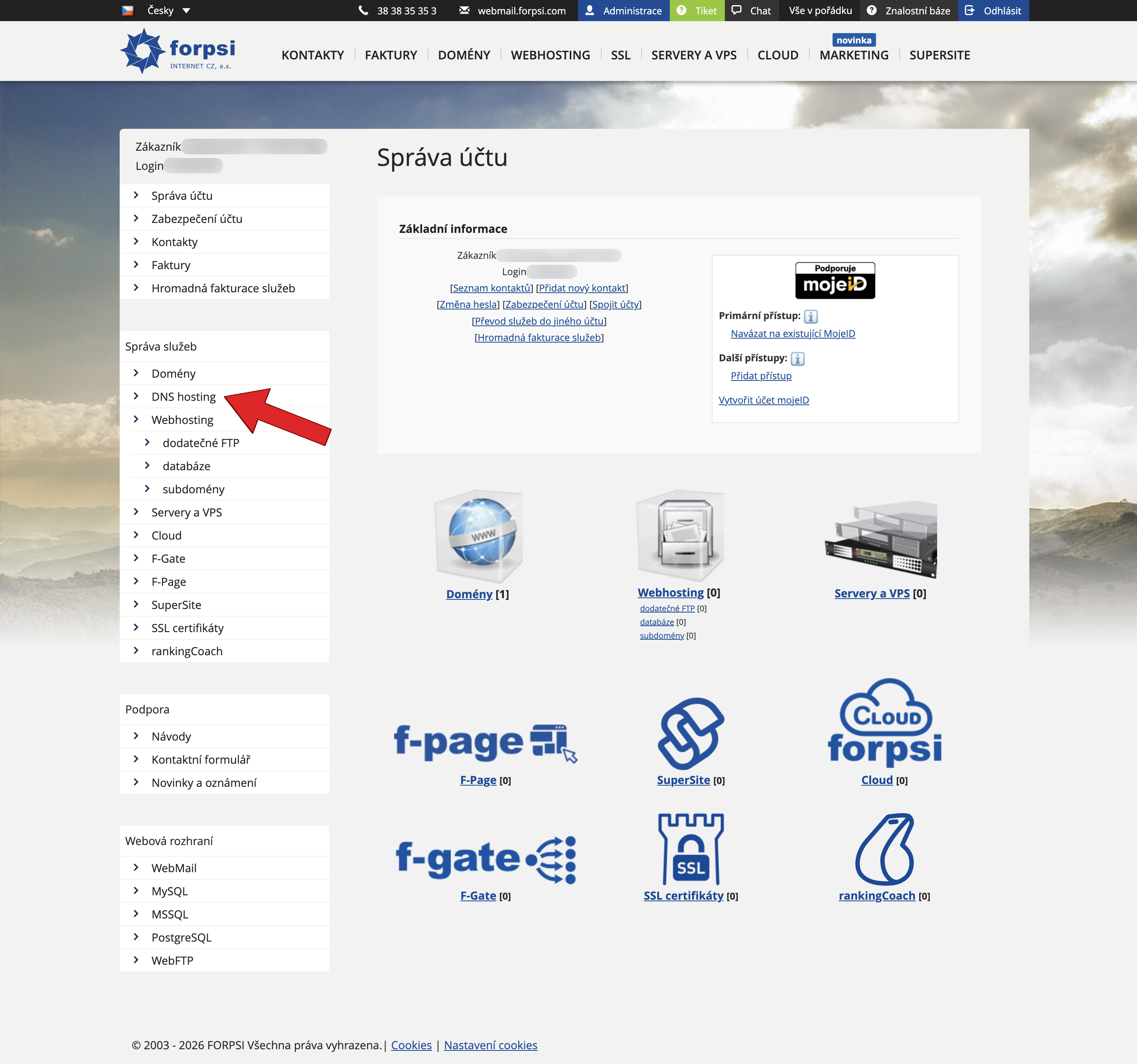 Zdroj: https://admin.forpsi.com/
Krok 2: Vyberte doménu
Na stránce DNS hosting uvidíte tabulku s vašimi DNS hostingy. Klikněte na číslo objednávky u domény, ke které chcete SPF přidat.
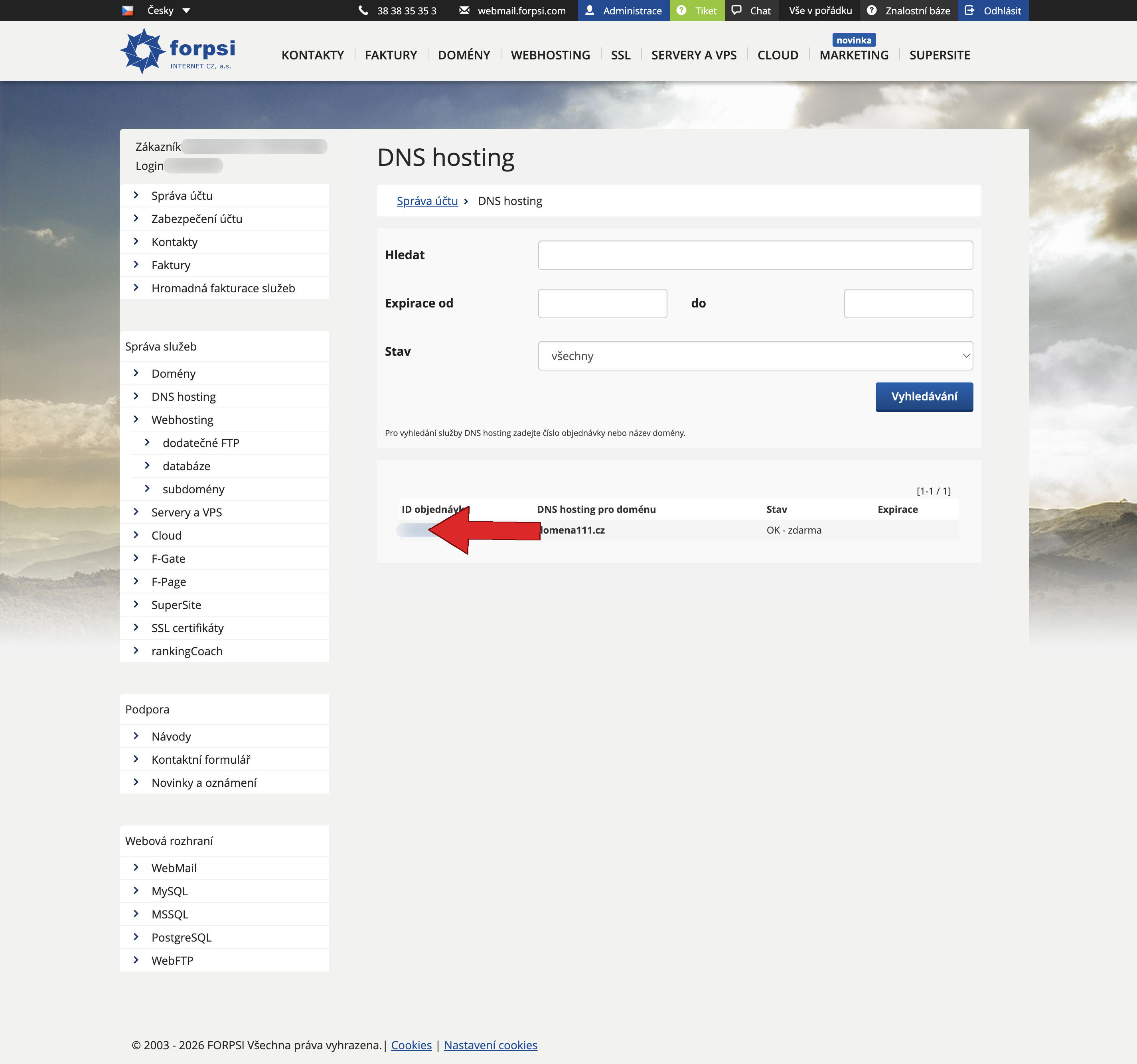 Zdroj: https://admin.forpsi.com/domain-dns/dns-list.php
Krok 3: Přejděte do editace DNS
Na stránce Detail služby DNS hosting klikněte na odkaz Editace DNS záznamů u položky Primární DNS.
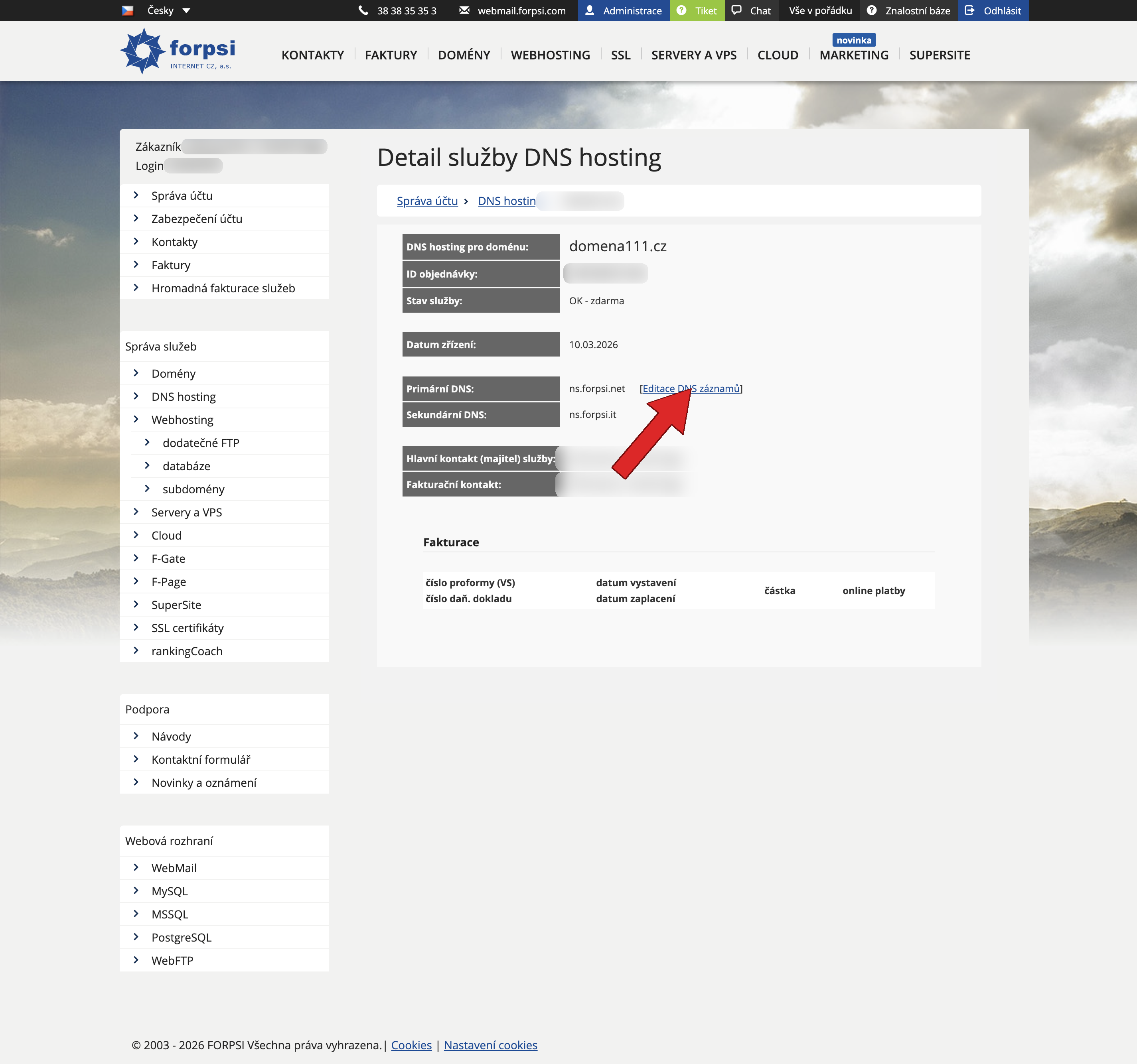 Zdroj: https://admin.forpsi.com/domain-dns/dns-detail.php?id={id}
Zobrazí se stránka s formulářem pro přidání nových záznamů a tabulkou stávajících.
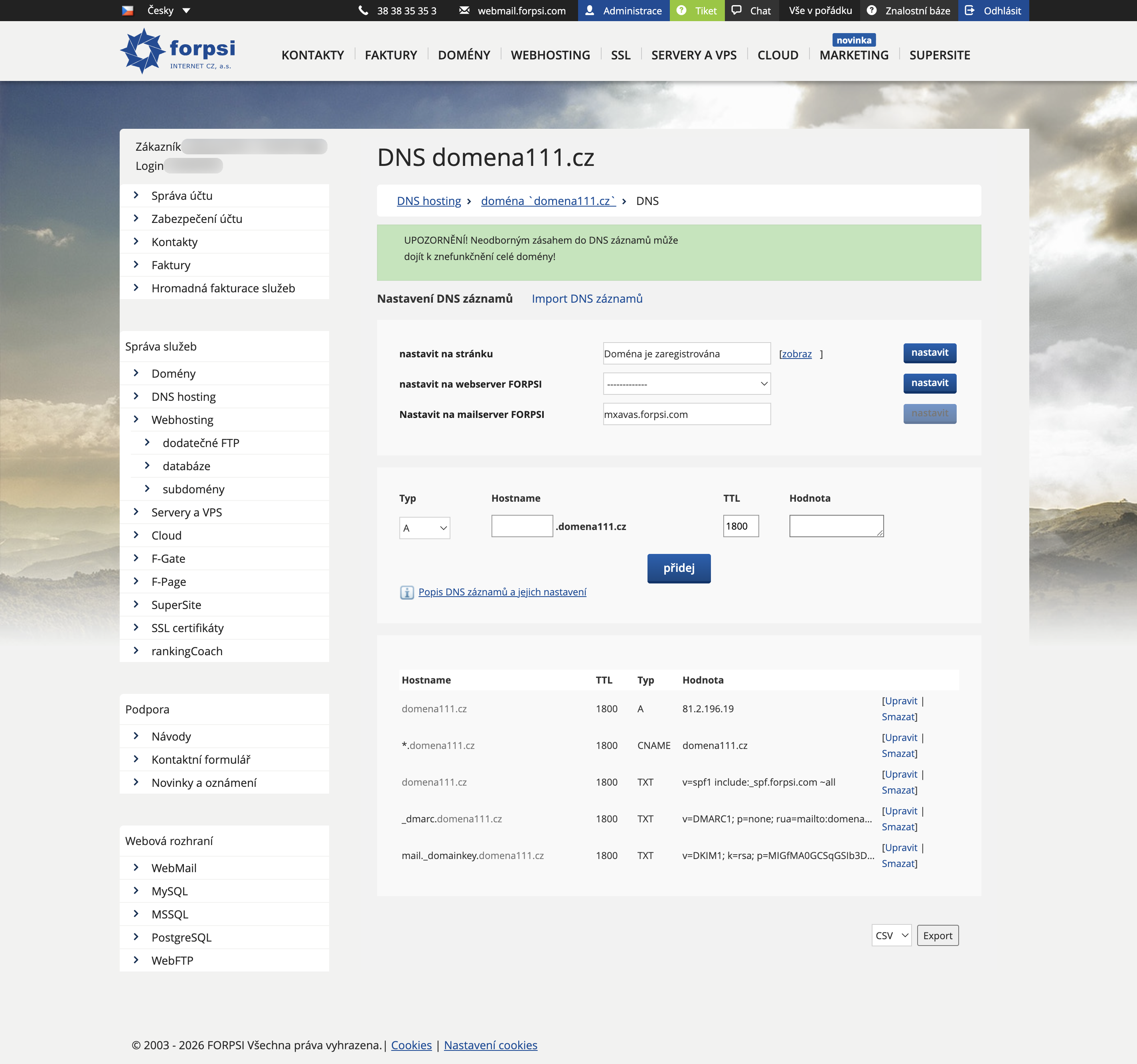 Zdroj: https://admin.forpsi.com/domain-dns/dns-edit.php?id={id}
Projděte si tabulku — pokud v ní už existuje TXT záznam začínající v=spf1, nedělejte nový, ale upravte stávající. Doména smí mít pouze jeden SPF záznam.
Krok 4: Vytvořte SPF záznam
V horní části stránky je formulář pro nový záznam. Vyplňte ho takto:
| Pole | Co zadat |
|---|---|
| Typ | vyberte TXT |
| Hostname | nechte prázdné — SPF patří na hlavní doménu |
| TTL | výchozí 1800 stačí |
| Hodnota | SPF záznam (příklady níže) |
Nevíte, jak záznam sestavit? Pomůže vám náš SPF generátor.
Pokud k odesílání e-mailů používáte FORPSI mailhosting:
v=spf1 include:_spf.forpsi.com ~all
Pro Google Workspace:
v=spf1 include:_spf.google.com ~all
Kombinace více služeb (FORPSI + Google Workspace):
v=spf1 include:_spf.forpsi.com include:_spf.google.com ~all
Nevíte, jaké include použít? Projděte si přehled českých poskytovatelů e-mailových služeb — najdete tam správné hodnoty pro většinu služeb.
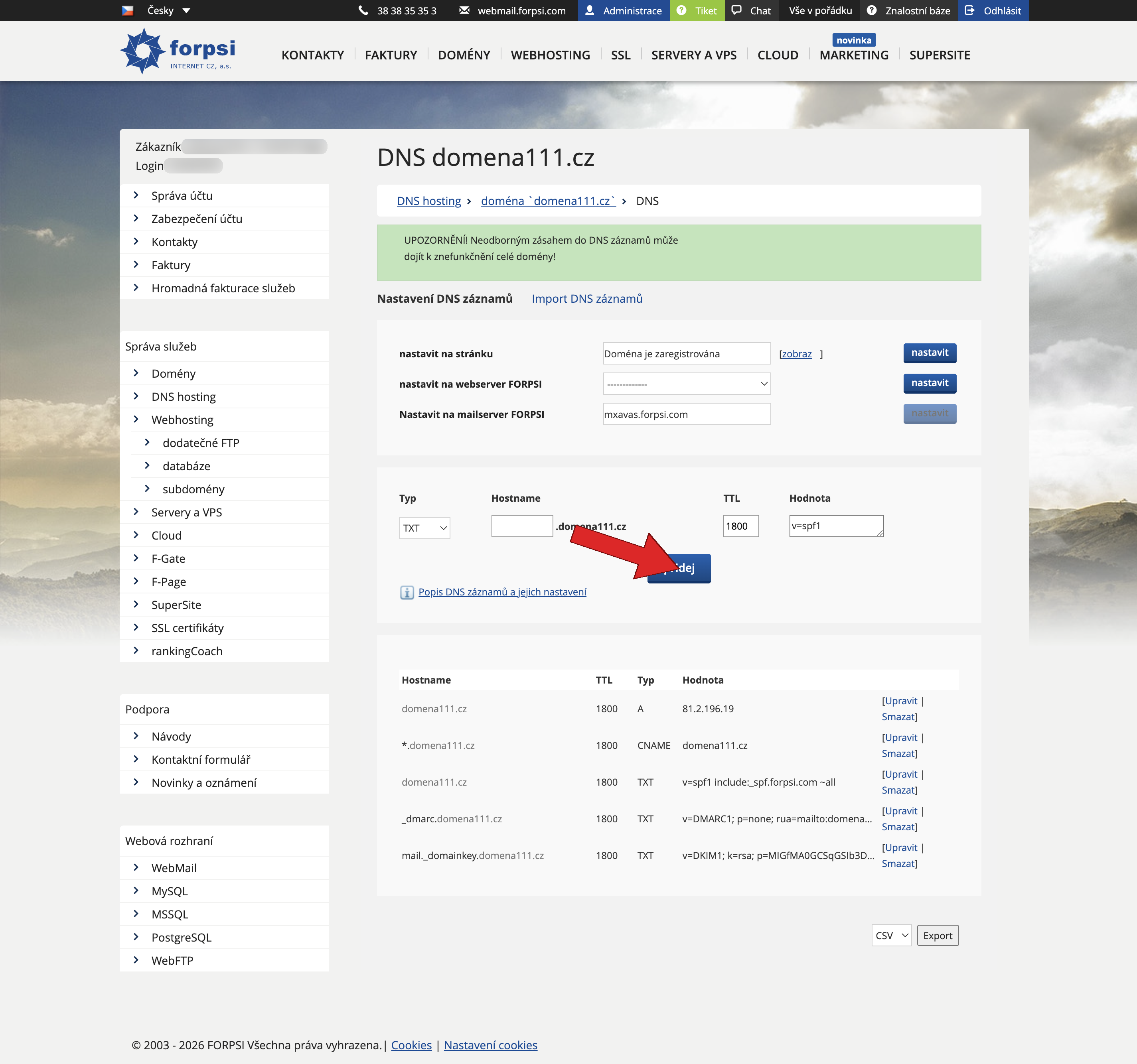 Zdroj: https://admin.forpsi.com/domain-dns/dns-edit.php?id={id}
Klikněte na přidej. U FORPSI se záznam uloží a aktivuje okamžitě.
Krok 5: Zkontrolujte záznam v tabulce
Po odeslání se stránka obnoví. V tabulce pod formulářem by se měl objevit nový řádek s typem TXT a vaší SPF hodnotou.
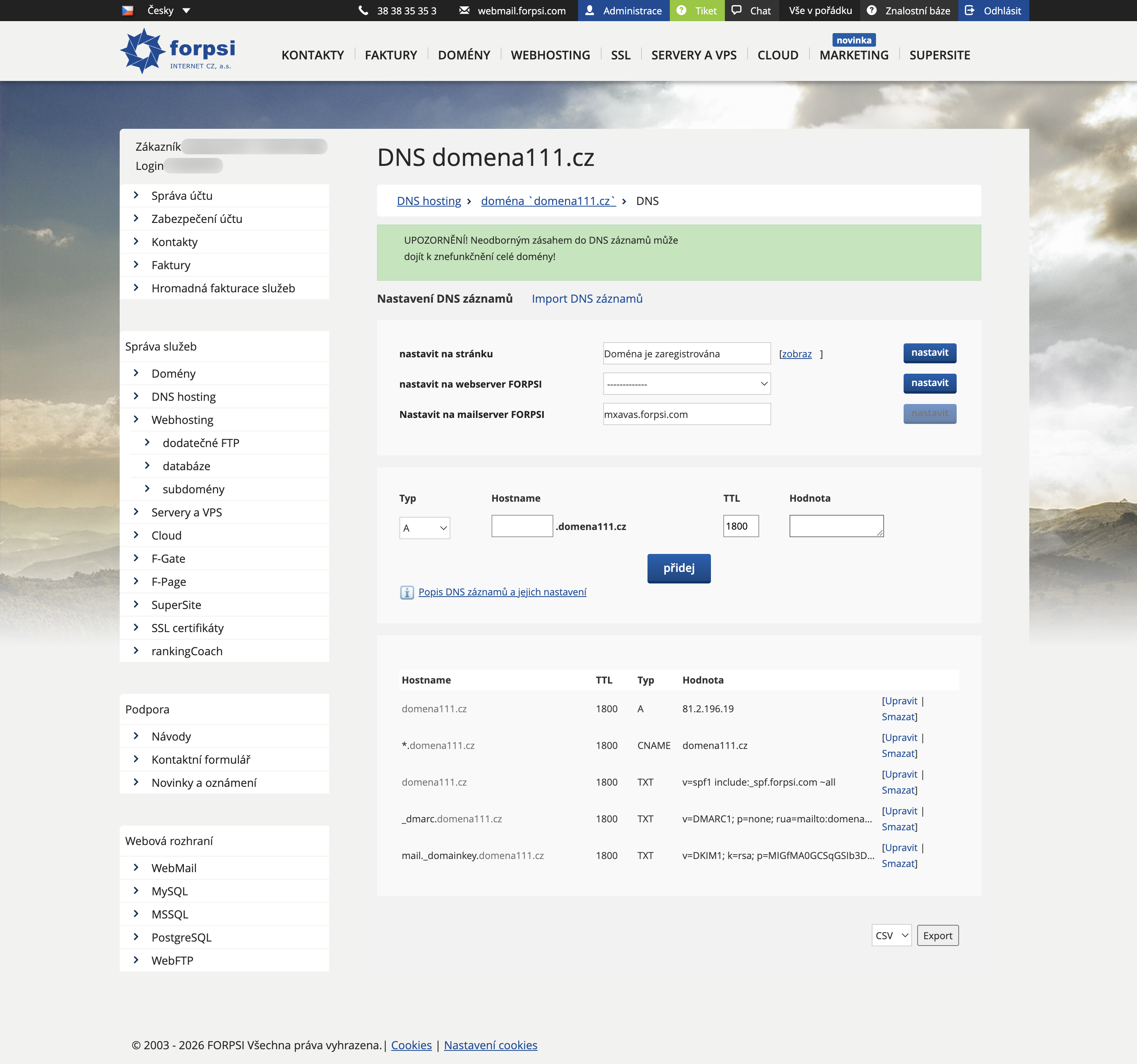 Zdroj: https://admin.forpsi.com/domain-dns/dns-edit.php?id={id}
Krok 6: Ověřte nastavení
Propagace DNS změn trvá obvykle do 30 minut. Potom zadejte doménu do SPF analyzéru na SPFmonitor — ukáže vám syntaxi záznamu, strom include záznamů a počet DNS dotazů.
Podrobně: Jak ověřit SPF záznam vaší domény.
Další kroky
SPF je první část emailové autentizace. Zbývá přidat DKIM a DMARC:


