
Jak přidat DKIM záznam do DNS na FORPSI
Předpoklady
Budete potřebovat aktivní DNS hosting u FORPSI a přihlášení do administrace. Než začnete, připravte si selektor a veřejný klíč — oba údaje najdete v nastavení vaší emailové služby (Google Workspace, Microsoft 365 apod.). Kde přesně hledat popisujeme v článku Jak nastavit DKIM. Neznáte-li DKIM, začněte článkem Co je DKIM a jak funguje.
Krok 1: Přihlaste se do administrace
Otevřete admin.forpsi.com a přihlaste se. V levém menu v sekci Správa služeb klikněte na DNS hosting.
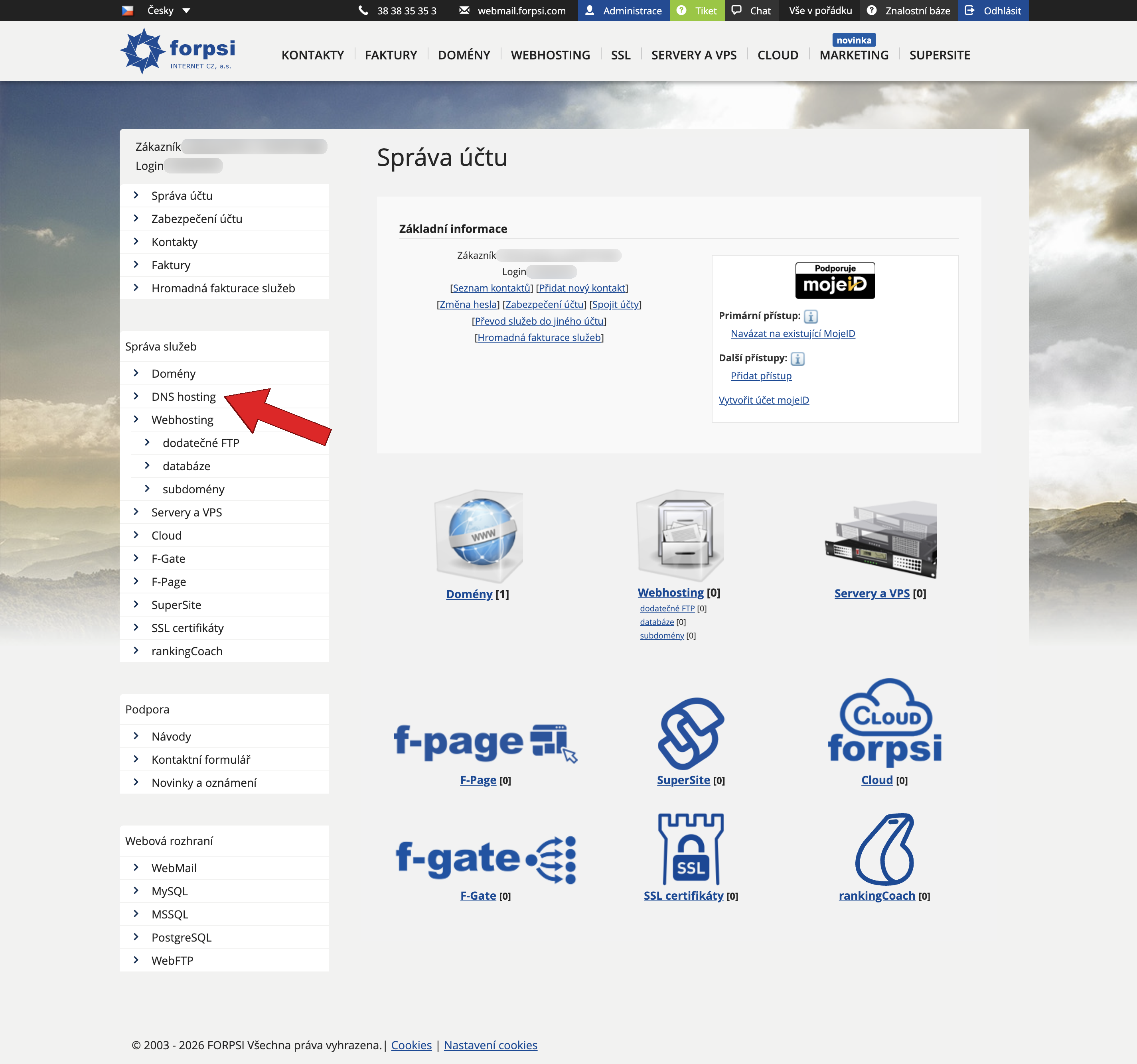 Zdroj: https://admin.forpsi.com/
Krok 2: Vyberte doménu
Na stránce DNS hosting klikněte na číslo objednávky u vaší domény.
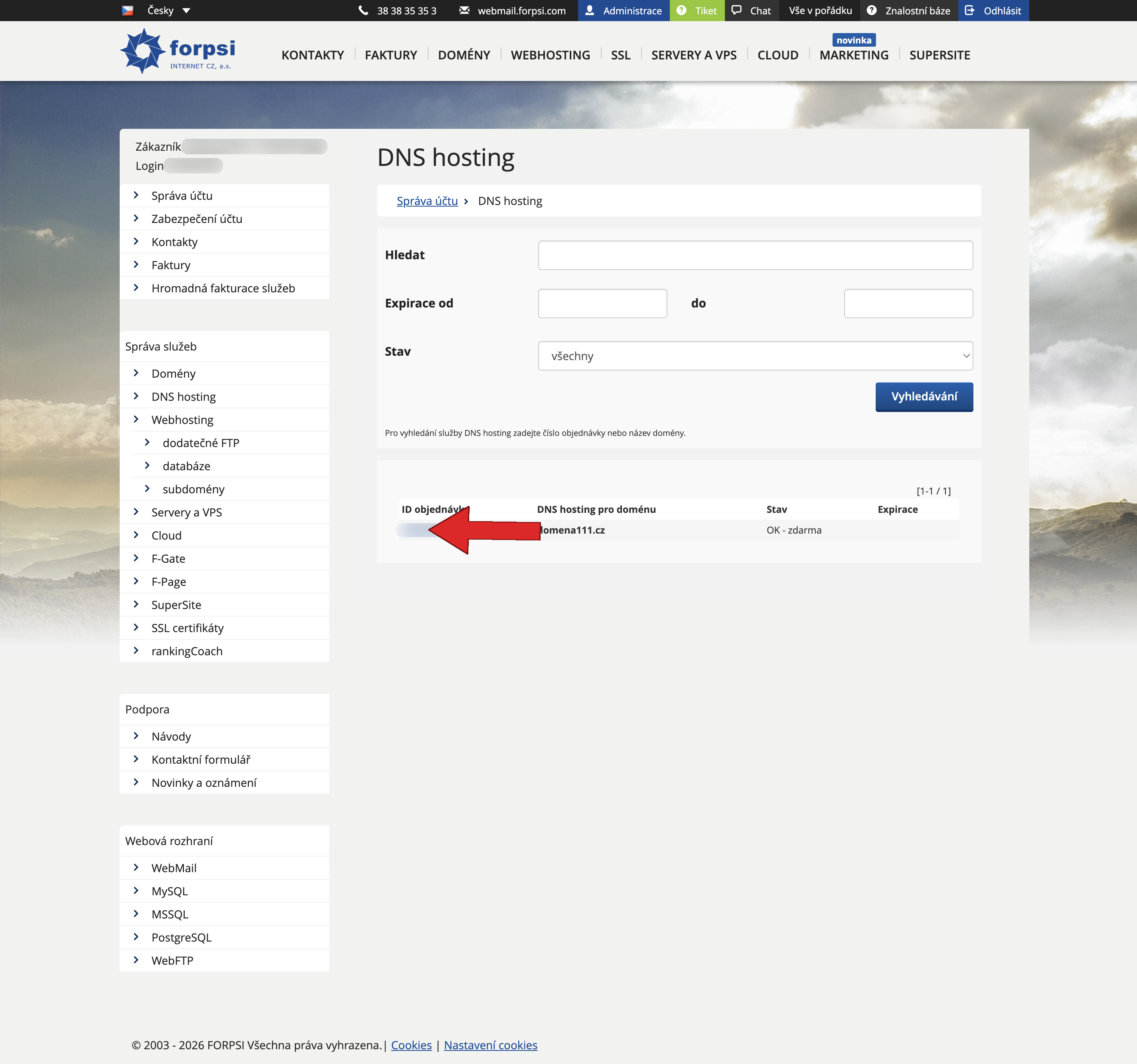 Zdroj: https://admin.forpsi.com/domain-dns/dns-list.php
Krok 3: Přejděte do editace DNS
Na stránce Detail služby DNS hosting klikněte na odkaz Editace DNS záznamů u položky Primární DNS.
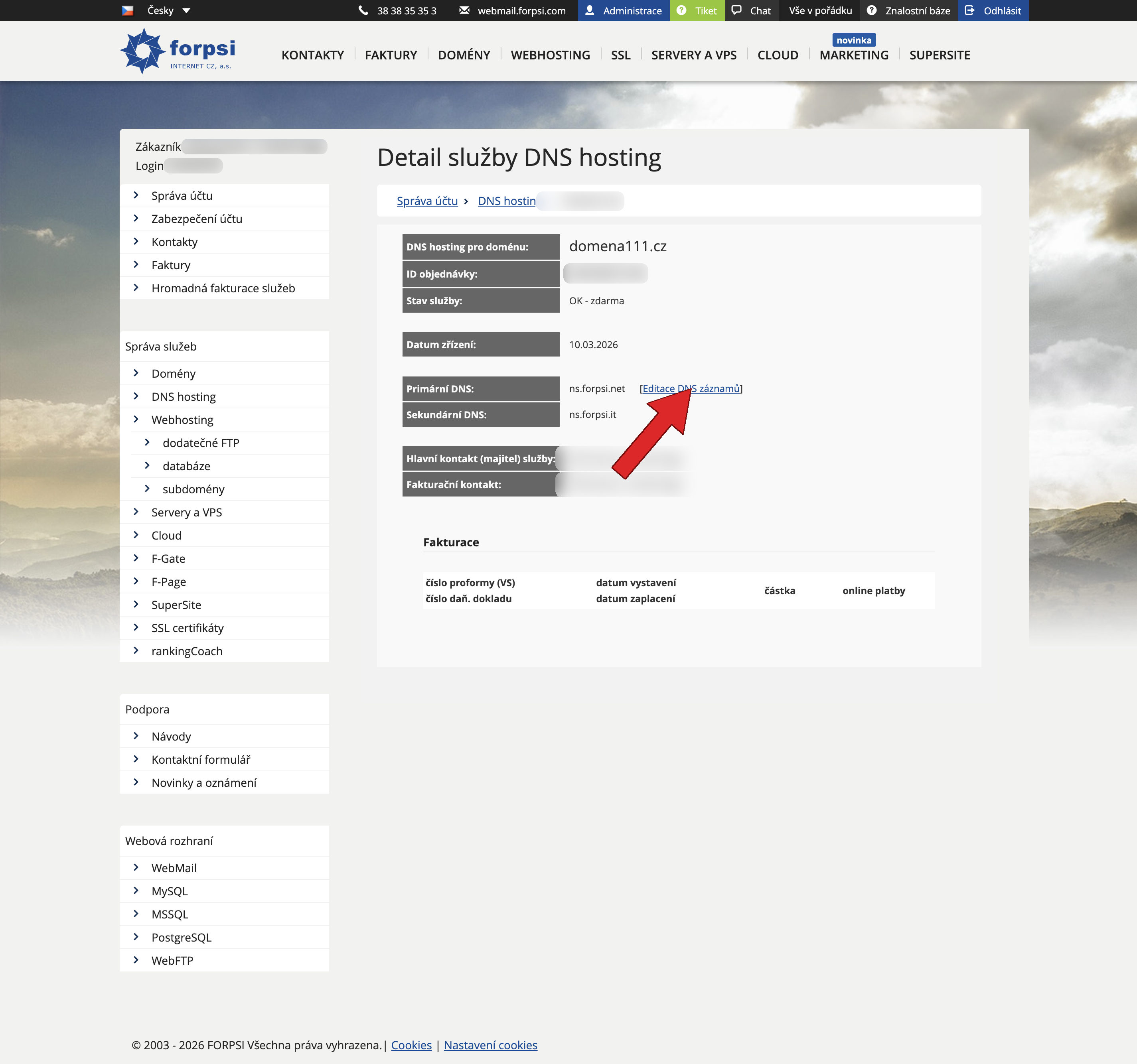 Zdroj: https://admin.forpsi.com/domain-dns/dns-detail.php?id={id}
Zobrazí se formulář pro přidání nových záznamů a tabulka stávajících. Zkontrolujte, jestli v tabulce už nemáte záznam se stejným selektorem (např. google._domainkey) — pokud ano, upravte ho místo vytváření nového.
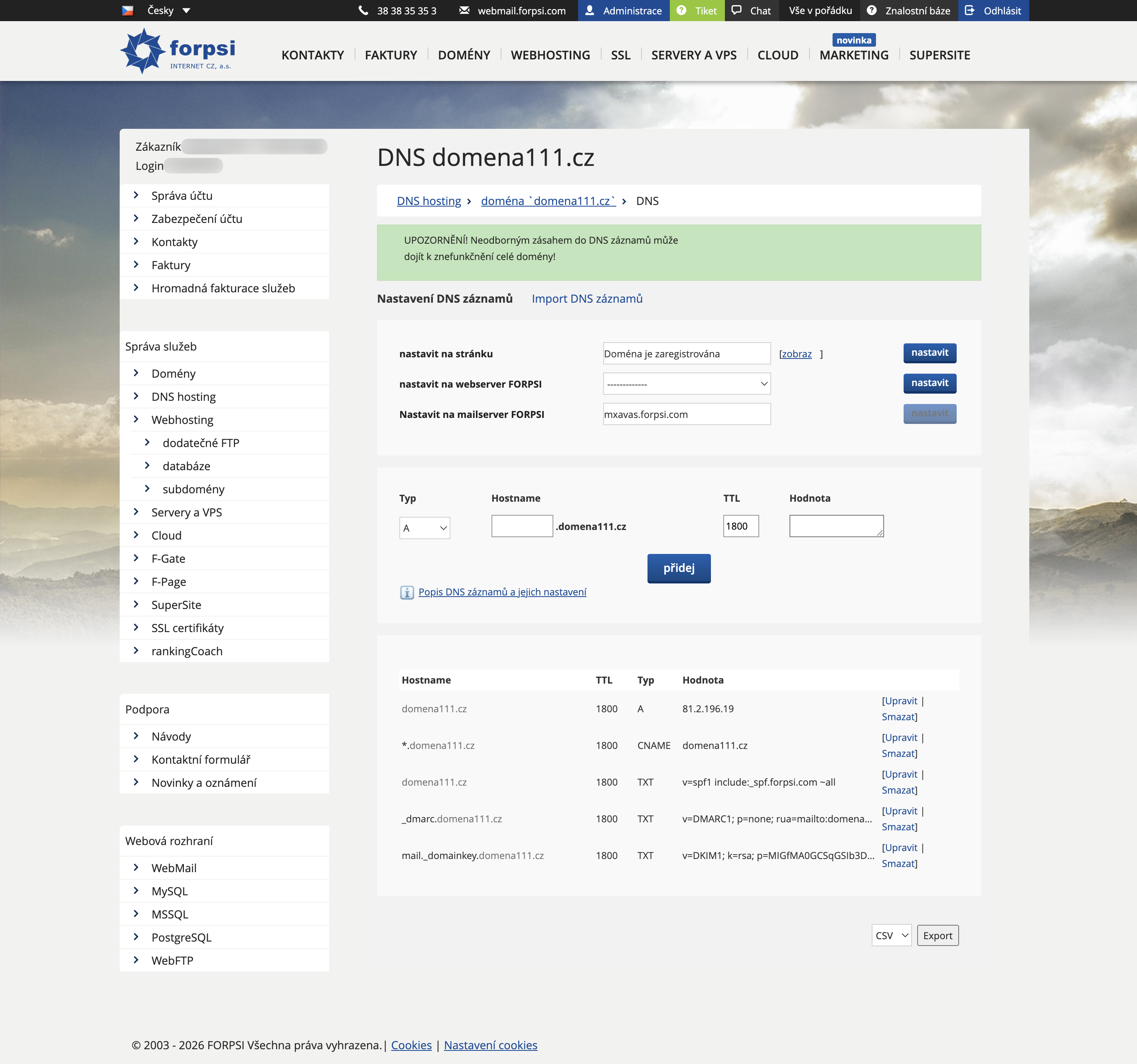 Zdroj: https://admin.forpsi.com/domain-dns/dns-edit.php?id={id}
Krok 4: Vytvořte DKIM záznam
Vyplňte formulář pro nový záznam:
| Pole | Co zadat |
|---|---|
| Typ | vyberte TXT |
| Hostname | {selektor}._domainkey (viz níže) |
| TTL | výchozí 1800 stačí |
| Hodnota | DKIM hodnota z vaší emailové služby |
Hostname — selektor
Do pole Hostname zadejte selektor následovaný ._domainkey. FORPSI k němu automaticky přidá příponu vaší domény. Příklady:
| Emailová služba | Hostname |
|---|---|
| Google Workspace | google._domainkey |
| Microsoft 365 | selector1._domainkey |
Selektor získáte v nastavení DKIM ve vaší emailové službě. Přehled najdete v článku DKIM selektory a v přehledu českých poskytovatelů.
Hodnota — veřejný klíč
Do pole Hodnota vložte celou DKIM hodnotu tak, jak ji zobrazuje vaše emailová služba. Pro sestavení záznamu z veřejného klíče můžete použít náš DKIM generátor.
v=DKIM1; k=rsa; p=MIIBIjANBgkqhki...
Neupravujte ji — zkopírujte přesně.
| Část | Význam |
|---|---|
v=DKIM1 |
verze protokolu |
k=rsa |
typ klíče |
p=MIIBIjAN... |
veřejný klíč (Base64) |
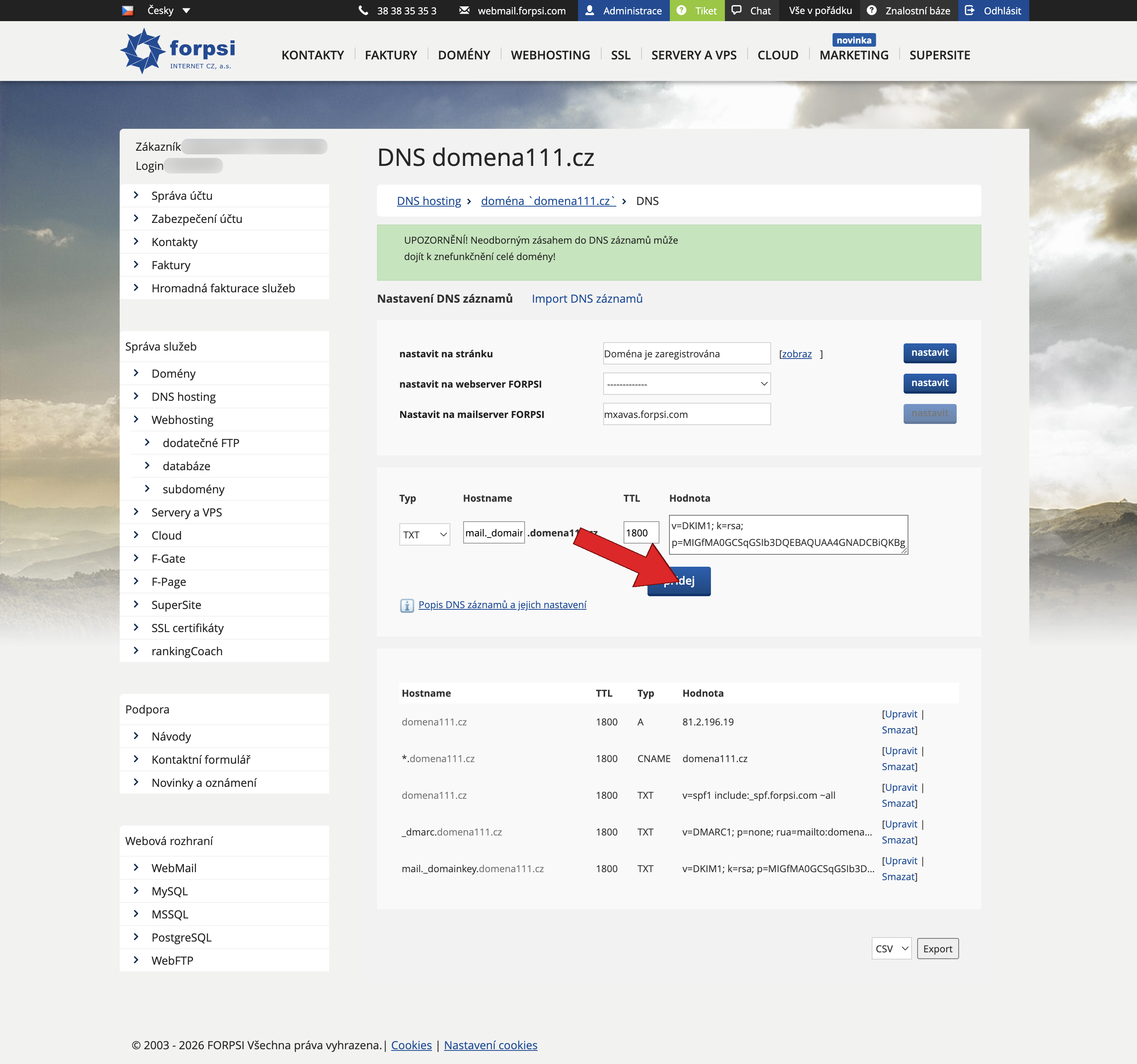 Zdroj: https://admin.forpsi.com/domain-dns/dns-edit.php?id={id}
Klikněte na přidej. Záznam se uloží a aktivuje okamžitě.
Krok 5: Zkontrolujte záznam v tabulce
Stránka se obnoví. V tabulce pod formulářem ověřte, že nový řádek obsahuje správný hostname (selektor + ._domainkey) a typ TXT s DKIM hodnotou.
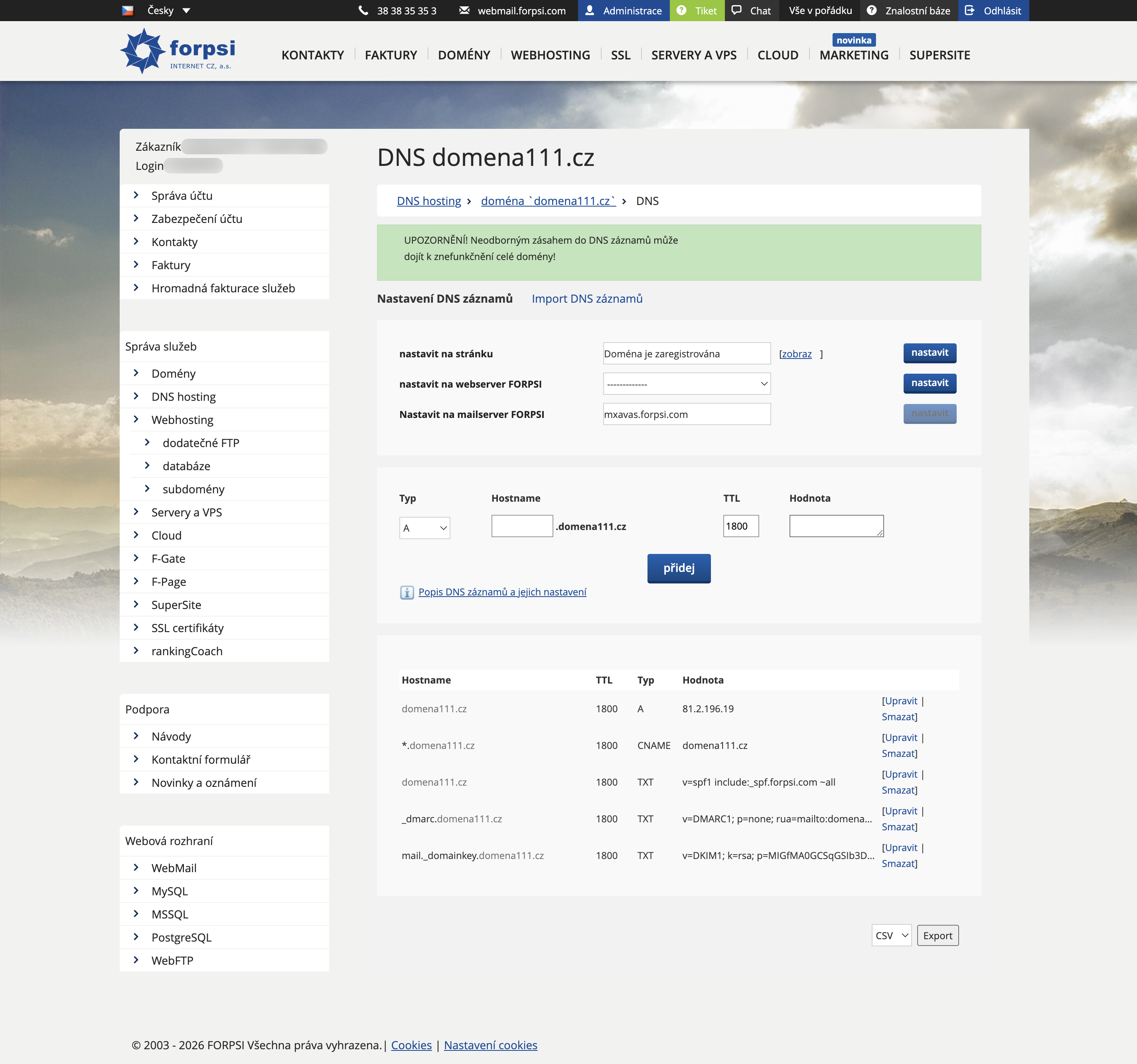 Zdroj: https://admin.forpsi.com/domain-dns/dns-edit.php?id={id}
Krok 6: Ověřte nastavení
Po propagaci DNS (obvykle do 30 minut) zadejte doménu a selektor do DKIM analyzéru na SPFmonitor. Ověří, jestli je veřejný klíč správně publikován.
Podrobně: Jak ověřit DKIM záznam vaší domény.
Další kroky
DKIM je druhý díl emailové autentizace. Zkontrolujte, že máte hotové i zbylé záznamy:


